Per abilitare il codice OTP, il tutorial ufficiale NoiPA indica di utilizzare l’app e avviare la procedura dalla configurazione del profilo. Ecco i comandi mostrati nel video.
Le immagini sono schermate reali del tutorial ufficiale NoiPA. Le frecce rosse indicano i comandi; i dati dimostrativi del video possono differire da quelli del tuo profilo.
1. Apri Profilo
Accedi all’app NoiPA e tocca Profilo in basso a destra.
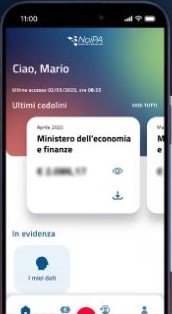
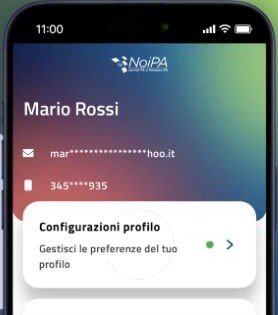
2. Apri Configurazioni profilo
Nel profilo seleziona Configurazioni profilo.
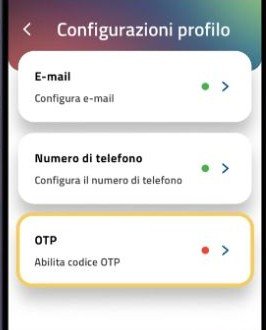
3. Avvia l’abilitazione OTP
Tocca OTP – Abilita codice OTP. Completa l’operazione seguendo le istruzioni mostrate dall’app.
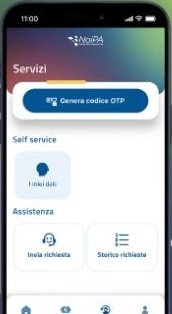
4. Controlla la voce Genera codice OTP
Dopo aver completato l’abilitazione, apri Servizi. Il video mostra che compare il pulsante Genera codice OTP.
Quali passaggi mostra il video?
Il tutorial illustra l’apertura della funzione Abilita codice OTP e il risultato finale. Non mostra le schermate intermedie di verifica: per completarle, segui le istruzioni che compaiono sul tuo dispositivo.
Fonte e video ufficiale
Fonte: NoiPA – Servizi PA a Persone PA, App NoiPA | Come abilitare il codice OTP. Schermate tratte dal video; frecce aggiunte dalla redazione. Guida consultata il 6 ottobre 2026.