Puoi aggiornare residenza e domicilio nell’app NoiPA dal servizio Residenza. Segui questa guida illustrata, basata sul tutorial ufficiale.
Le immagini sono schermate reali del tutorial ufficiale NoiPA. Le frecce rosse indicano i comandi; i dati dimostrativi del video possono differire da quelli del tuo profilo.
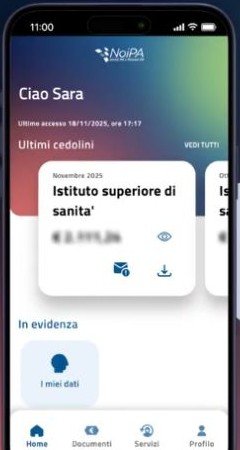
1. Apri Servizi
Accedi all’app NoiPA e tocca Servizi nel menu in basso.
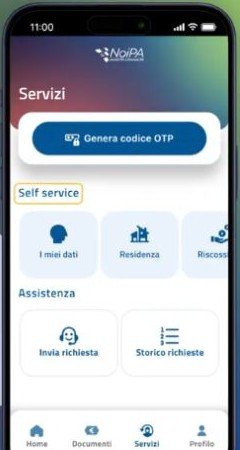
2. Seleziona Residenza
Nella sezione Self service tocca Residenza.
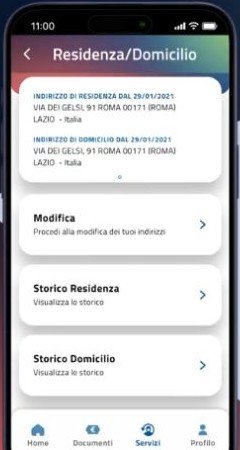
3. Apri Modifica
Controlla il riepilogo e tocca Modifica. La schermata contiene anche lo storico di residenza e domicilio.
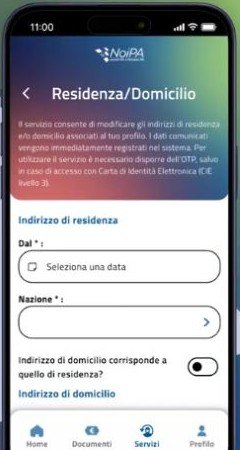
4. Inserisci la data di validità
Nel campo Dal seleziona la data da cui è valida la nuova residenza.
5. Scegli la nazione
Apri Nazione e seleziona il paese della tua residenza.
6. Scegli la regione
Per l’indirizzo in Italia mostrato nel tutorial, seleziona la Regione.
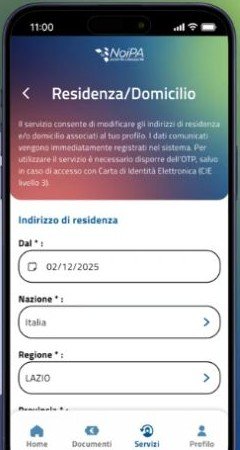
7. Scegli la provincia
Apri il campo Provincia e seleziona quella corretta.
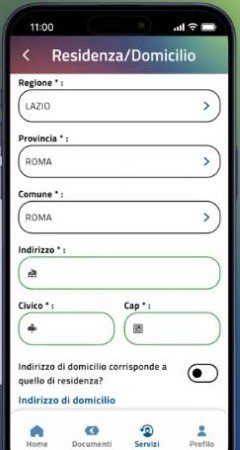
8. Scegli il comune
Apri Comune e seleziona il comune della nuova residenza.
9. Inserisci via o piazza
Compila il campo Indirizzo con la via o piazza della residenza.
10. Completa civico e CAP
Inserisci il numero Civico e il CAP nei rispettivi campi. Controlla tutti i dati prima di procedere.
11. Indica se il domicilio coincide
Se domicilio e residenza coincidono, attiva Indirizzo di domicilio corrisponde a quello di residenza?. Se sono diversi, lascia l’opzione disattivata e compila i campi dell’indirizzo di domicilio mostrati sotto.
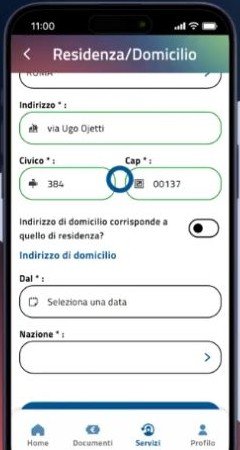
12. Invia e conferma con OTP
Tocca Invia e conferma la variazione tramite OTP, come indicato nel video. Il tutorial non mostra il dettaglio della schermata di inserimento del codice: segui le richieste dell’app.
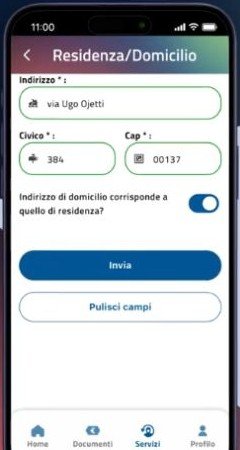
Prima di confermare
La schermata del servizio indica che occorre disporre dell’OTP, salvo accesso con CIE livello 3. Verifica la data di validità e l’indirizzo completo. Il video presenta anche note sugli effetti fiscali del cambio di residenza: consulta il tutorial ufficiale dal minuto 1:20 per questa parte.
Fonte e video ufficiale
Fonte: NoiPA – Servizi PA a Persone PA, App NoiPA | Aggiorna la residenza o il domicilio. Schermate tratte dal video; frecce aggiunte dalla redazione. Guida consultata il 6 ottobre 2026.