Questa guida mostra come generare un codice OTP NoiPA e inserirlo nei servizi del portale. Prima di iniziare, l’OTP deve essere abilitato sul tuo dispositivo.
Le immagini sono schermate reali del tutorial ufficiale NoiPA. Le frecce rosse indicano i comandi; i dati dimostrativi del video possono differire da quelli del tuo profilo.
1. Apri Genera codice OTP
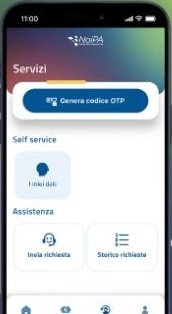
Dopo aver abilitato l’OTP, apri Servizi e tocca Genera codice OTP, come mostrato nel tutorial sull’app. Il video #ConsigliUtili usa una precedente interfaccia, in cui la voce è nel menu in alto a sinistra.
2. In alternativa, genera dalla schermata di accesso
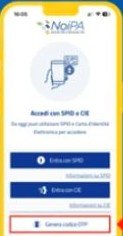
Il tutorial #ConsigliUtili mostra anche il pulsante Genera codice OTP nella schermata di autenticazione. Per usarlo senza accedere, effettua il riconoscimento biometrico oppure inserisci il PIN di 6 cifre impostato in fase di abilitazione.
3. Copia il codice NoiPA
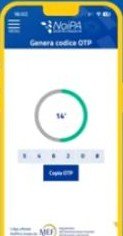
Nella schermata del codice usa Copia OTP. Controlla il tempo residuo indicato nell’app e utilizza il codice prima che scada. Il codice OTP NoiPA è distinto da quello generato dall’app di autenticazione SPID.
4. Inserisci l’OTP nel portale
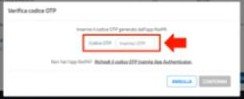
Quando il servizio del portale NoiPA apre la finestra Verifica codice OTP, inserisci il codice generato nell’app nel campo indicato.
5. Conferma il codice
Dopo aver inserito l’OTP, usa il comando di conferma della finestra per proseguire nel servizio.
Per la posizione del pulsante nella sezione Servizi e la relativa schermata, la guida usa anche il video ufficiale App NoiPA | Come abilitare il codice OTP. Le immagini dei due tutorial riflettono le interfacce mostrate nei rispettivi video.
Fonte e video ufficiale
Fonte: NoiPA – Servizi PA a Persone PA, #ConsigliUtili | Come generare il codice OTP su NoiPA. Schermate tratte dal video; frecce aggiunte dalla redazione. Guida consultata il 6 ottobre 2026.