Nell’ISEE precompilato, se il dichiarante sceglie l’autorizzazione tramite identità digitale, ciascun componente maggiorenne deve autorizzare l’utilizzo dei propri dati. Dopo l’elaborazione, il dichiarante verifica e completa la DSU, conferma i dati e richiede l’attestazione.
Questa guida si concentra su autorizzazioni, stati della dichiarazione e recupero dell’attestazione. Non sostituisce le istruzioni per compilare tutti i quadri fiscali. Le schermate provengono dai tutorial ufficiali collegati nel portale ISEE INPS: contengono date e nomi di esempio, in particolare dell’anno 2022. Per dati, anno di riferimento e prestazione richiesta segui le istruzioni correnti della tua DSU.
1. Controlla la modalità di autorizzazione scelta
Il tutorial distingue l’autorizzazione mediante accesso diretto con identità digitale dalla modalità che richiede delega ed elementi di riscontro. Verifica quale percorso hai selezionato. Le istruzioni successive sull’autorizzazione personale dei maggiorenni riguardano il primo caso.
Il dichiarante deve aver acquisito il nucleo e i dati previsti per la richiesta. Prima di chiedere ai familiari di autorizzare, controlla che la dichiarazione di riferimento e i componenti siano corretti. Per dubbi su nucleo o prestazioni specifiche consulta le guide INPS o un CAF.
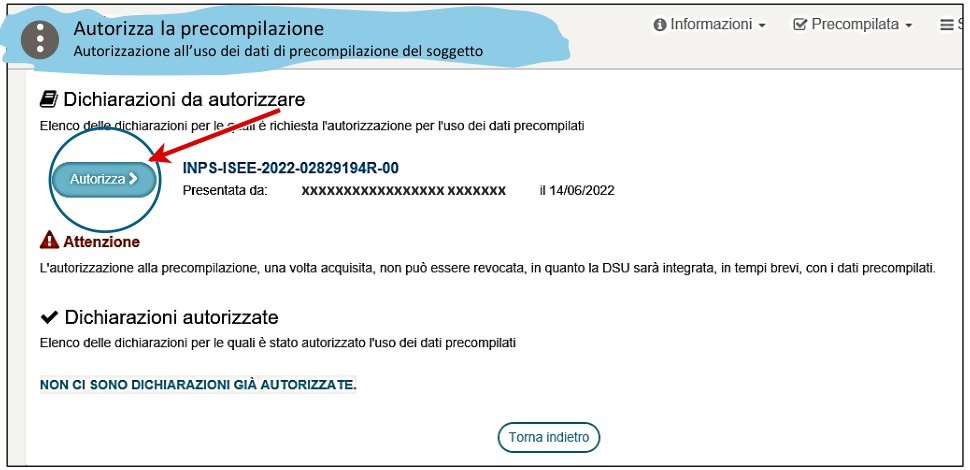
2. Ogni maggiorenne entra e apre Autorizza
Ogni componente maggiorenne accede con la propria identità digitale e cerca la funzione Autorizza la precompilazione. Controlla la dichiarazione da autorizzare, il dichiarante e il riferimento della DSU. Premi Autorizza quando la richiesta corrisponde a quella che intendi consentire.
Apri il dettaglio scorrevole
Su cellulare scorri lateralmente per leggere tutti i campi.
Non fornire al dichiarante le tue credenziali o i codici di accesso. Nel percorso tramite identità digitale l’autorizzazione viene effettuata dal componente interessato nella propria sessione. Se non compare la DSU attesa, verifica prima con il dichiarante il percorso e la dichiarazione avviata.
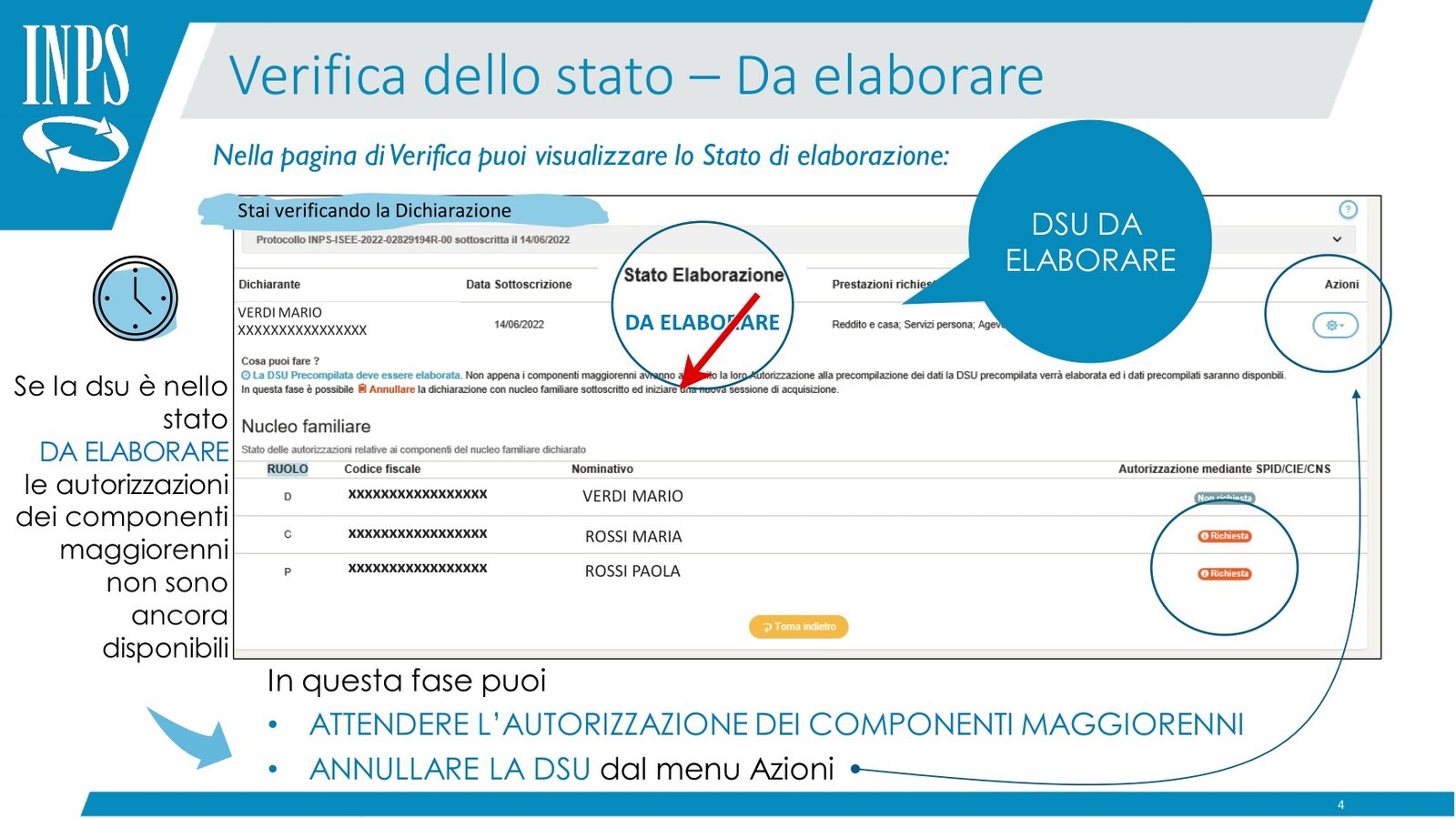
3. Il dichiarante controlla lo stato Da elaborare
Il dichiarante torna alla consultazione della DSU e legge lo stato. Nel percorso illustrato, Da elaborare può indicare che le autorizzazioni dei componenti maggiorenni non sono ancora tutte disponibili. Controlla i messaggi e lo stato di ogni componente, senza creare subito una seconda dichiarazione.
Apri il dettaglio scorrevole
Su cellulare scorri lateralmente per leggere tutti i campi.
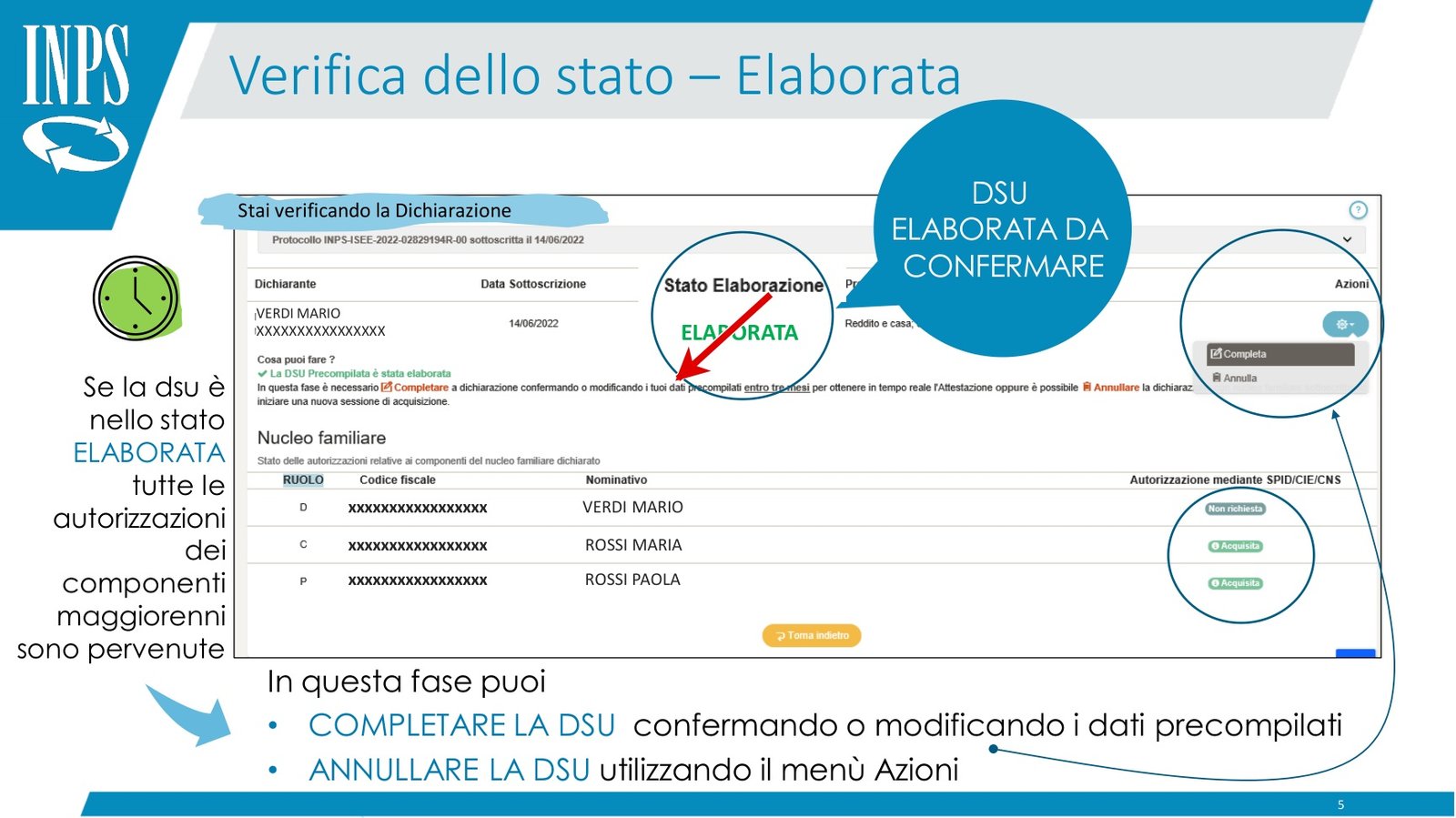
4. Quando risulta Elaborata, verifica i dati
Quando la dichiarazione passa a Elaborata, segui la funzione disponibile per completarla. Il tutorial precisa che i dati precompilati devono essere verificati e, dove previsto, confermati o modificati. Lo stato Elaborata non significa che tu abbia già completato la conferma finale.
Apri il dettaglio scorrevole
Su cellulare scorri lateralmente per leggere tutti i campi.
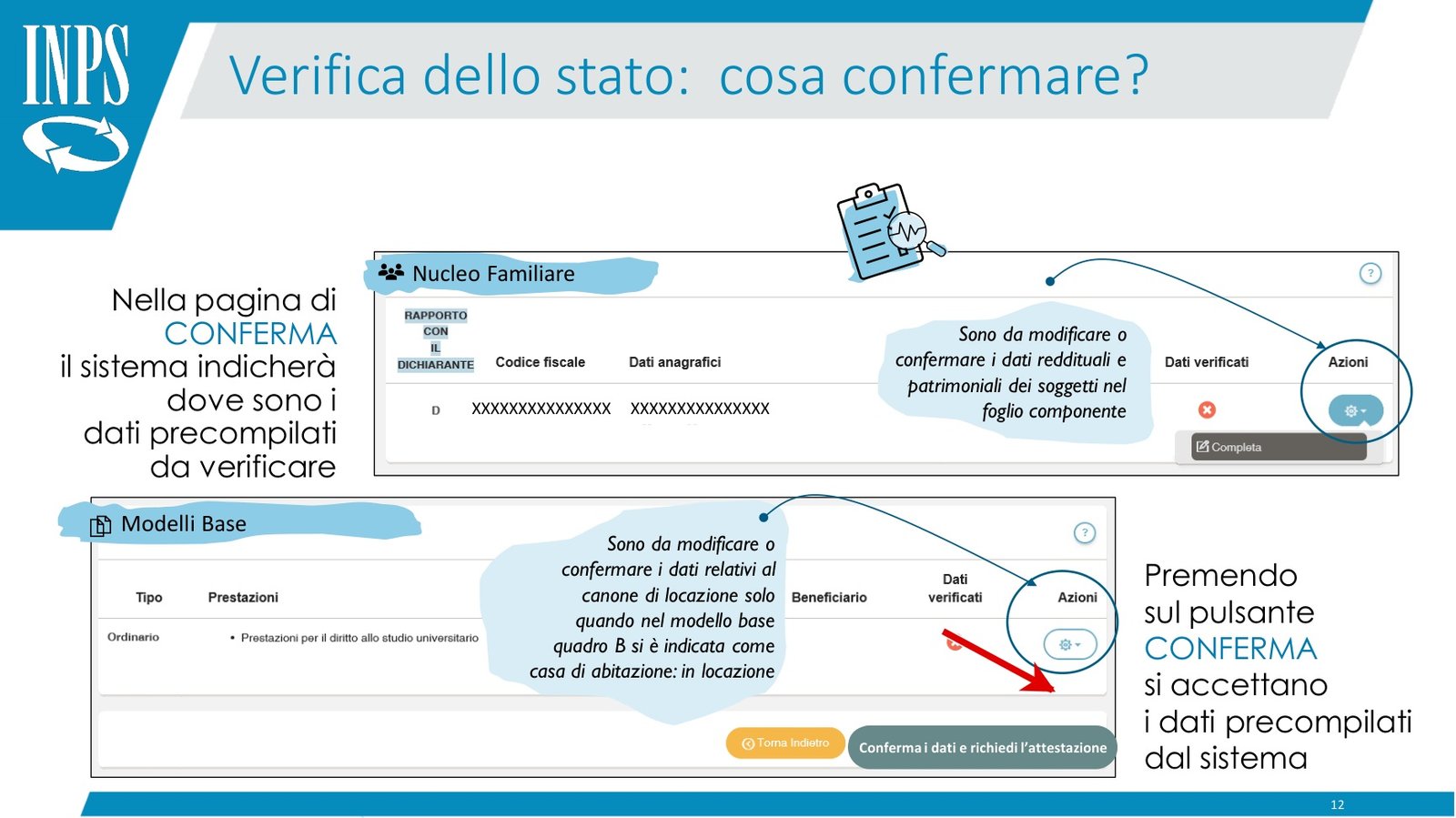
5. Completa i quadri e conferma le informazioni
Apri le sezioni segnalate dalla procedura per ciascun componente e per i modelli base. Controlla i dati precompilati e integra quelli richiesti seguendo le istruzioni dell’anno corrente. Le operazioni disponibili possono cambiare a seconda della provenienza e della natura del dato: non modificare un importo soltanto perché appare diverso da una schermata di esempio.
Apri il dettaglio scorrevole
Su cellulare scorri lateralmente per leggere tutti i campi.
Se non sai come trattare un reddito, un patrimonio o una situazione particolare, verifica le istruzioni INPS o chiedi assistenza a un CAF prima della conferma. Per i documenti del lavoro pubblico può servire scaricare la CU NoiPA dell’anno corretto.
6. Richiedi l’attestazione dopo la verifica finale
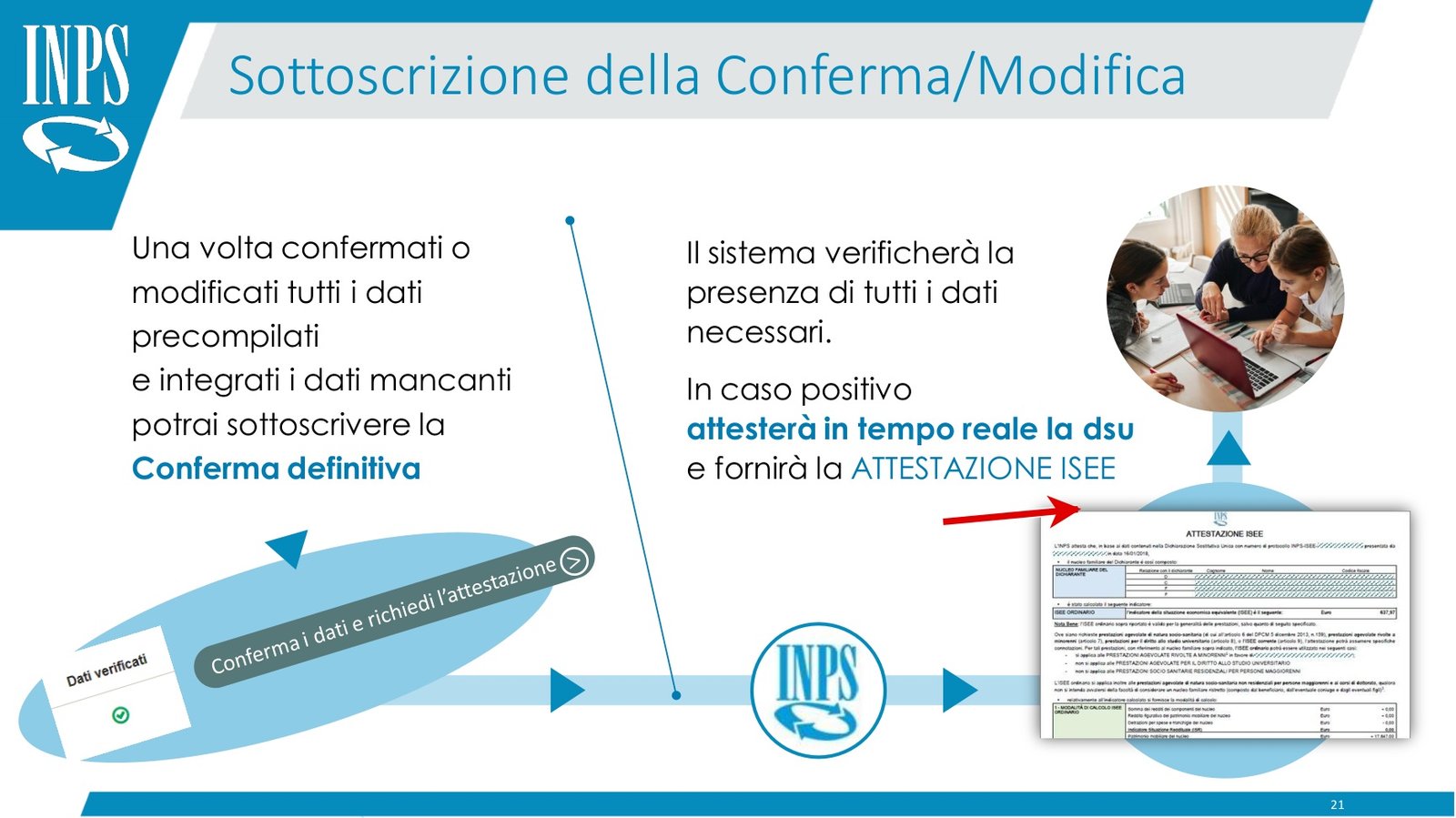
Una volta completate le sezioni, rileggi la dichiarazione e usa il comando di conferma finale e richiesta dell’attestazione indicato dal servizio. Il tutorial lo rappresenta come Conferma i dati e richiedi l’attestazione. Il sistema controlla la completezza dei dati prima di produrre il risultato.
Apri il dettaglio scorrevole
Su cellulare scorri lateralmente per leggere tutti i campi.
7. Scarica il documento e controlla che sia quello giusto
Riapri la dichiarazione nella consultazione e usa il comando di visualizzazione o download dell’attestazione ISEE effettivamente disponibile. Salva il PDF e controlla anno, nucleo, tipo di ISEE ed eventuali annotazioni. La copia della DSU e l’attestazione sono documenti distinti: verifica quale richiede l’ente destinatario.
Il pulsante di download successivo non è raffigurato nelle immagini selezionate: usa quello proposto nella tua consultazione. Conserva una copia leggibile del documento e il riferimento della DSU. Per eventuali benefici universitari controlla il tipo di attestazione richiesto dal bando, come spiegato nella guida alle borse universitarie INPS.
Se la dichiarazione rimane ferma
Leggi il messaggio della singola DSU e verifica le autorizzazioni ancora mancanti. Se compaiono errori, sospensioni o incongruenze, segui la funzione indicata dal portale per correggerli oppure chiedi assistenza. Evita di riutilizzare anni e valori contenuti nei tutorial storici: sono esempi di funzionamento.
Approfondimenti
Fonti e immagini
INPS, portale ISEE precompilato e tutorial; tutorial parte 2, richiesta dei dati e modalità di autorizzazione; tutorial parte 3, autorizzazioni, verifica dei dati e attestazione. Le immagini sono estratti reali dei tutorial INPS, con esempi storici; per la compilazione vale la documentazione dell’anno corrente.
Ultima verifica delle fonti: 24 ottobre 2026. Le frecce rosse sono aggiunte dalla redazione; le schermate dimostrative possono riportare anni e dati di esempio. Tocca un’immagine per ingrandirla.
Tutte le guide illustrate NoiPA e INPS per dipendenti pubblici