Per inviare una richiesta di assistenza NoiPA, apri la pagina ufficiale Supporto, scegli il modulo adatto al tuo profilo e descrivi il problema. Se sei un dipendente amministrato dal sistema, il modulo da scegliere è Amministrato. Puoi accedere all’assistenza anche dall’Area personale.
Le prime quattro immagini mostrano il modulo pubblico vuoto acquisito il 24 ottobre 2026. Per la conferma via email usiamo un esempio del video ufficiale NoiPA: non è una richiesta presentata dalla redazione.
1. Apri Supporto e scegli Amministrato
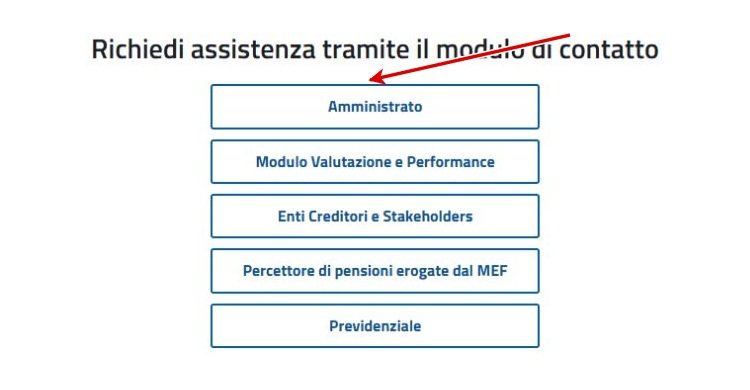
Vai alla pagina Supporto di NoiPA. Cerca prima una risposta tra le FAQ. Se non risolvono il problema, raggiungi Richiedi assistenza tramite il modulo di contatto e seleziona Amministrato, quando corrisponde al tuo profilo.
Apri il dettaglio scorrevole
Su cellulare scorri lateralmente per leggere tutti i campi.
2. Controlla i Dati Utente
Nel modulo pubblico compila i dati richiesti, inclusa un’email che puoi consultare. I campi obbligatori hanno l’asterisco. NoiPA precisa che, entrando dalla propria Area personale e aprendo Assistenza nella barra superiore, il sistema riconosce il profilo e non richiede di ricompilare la sezione Dati Utente.

Apri il dettaglio scorrevole
Su cellulare scorri lateralmente per leggere tutti i campi.
3. Classifica e descrivi il problema
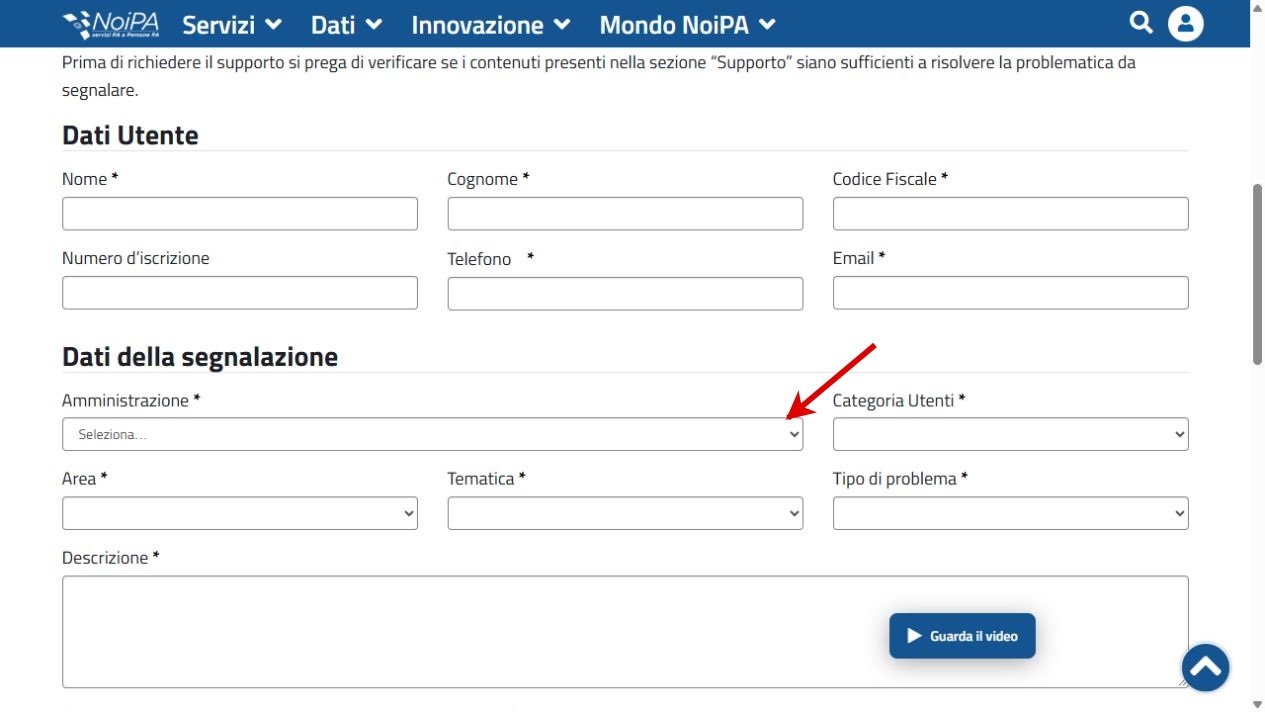
Compila nell’ordine Amministrazione, Categoria Utenti, Area, Tematica e Tipo di problema. I menu sono collegati: una scelta abilita quella successiva. Se un campo non è ancora disponibile, controlla di aver completato quello precedente.
Apri il dettaglio scorrevole
Su cellulare scorri lateralmente per leggere tutti i campi.
Nel campo Descrizione spiega cosa stavi cercando di fare, il comando selezionato, il messaggio ricevuto e quando si è verificato. Il modulo indica un massimo di 2.000 caratteri. Un testo utile è, per esempio: “Nella sezione Documenti, aprendo il cedolino del mese indicato, compare il messaggio …”. Non inserire password o OTP nella descrizione.
4. Controlla allegati, verifica e invio
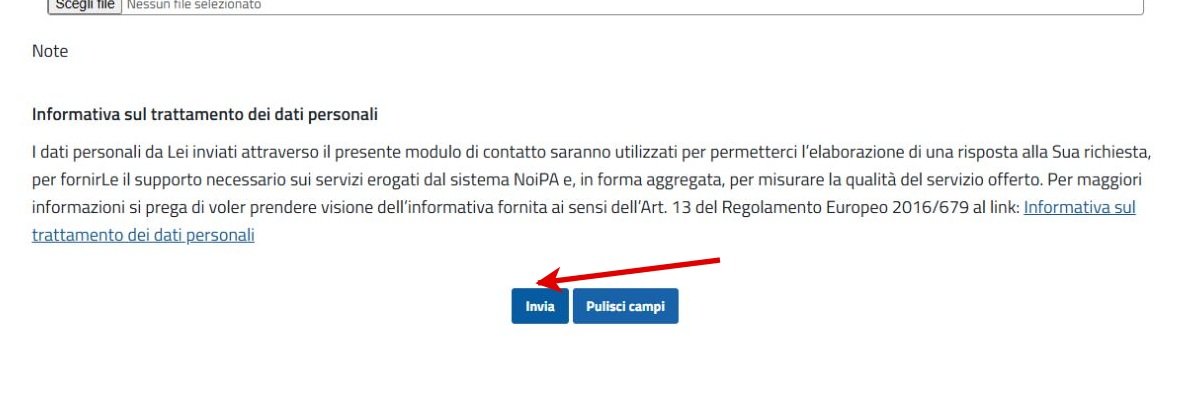
Se utile, allega una schermata dell’errore usando un formato ammesso dal modulo e rispettando i limiti indicati al momento dell’invio. Oscura i dati che non servono alla segnalazione. Completa personalmente l’eventuale verifica CAPTCHA, leggi l’informativa sul trattamento dei dati e premi Invia dopo aver riletto il modulo.
Apri il dettaglio scorrevole
Su cellulare scorri lateralmente per leggere tutti i campi.
5. Segui l’eventuale conferma via email
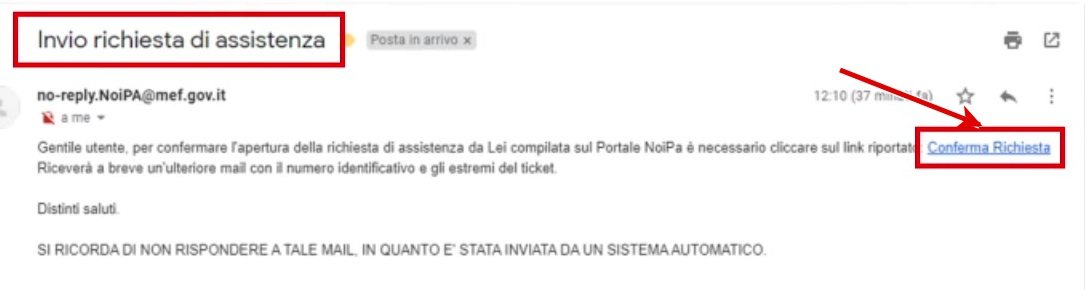
Nel video ufficiale il sistema invia una prima email con il collegamento Conferma Richiesta. Quando il tuo flusso richiede questa conferma, apri il messaggio relativo alla richiesta appena compilata e segui le istruzioni. Controlla anche lo spam se non trovi la comunicazione.
Apri il dettaglio scorrevole
Su cellulare scorri lateralmente per leggere tutti i campi.
Conserva il messaggio con il numero identificativo o riferimento del ticket. Una schermata che dice soltanto che è stata inviata un’email non va confusa con una risposta dell’operatore o con la risoluzione del problema.
6. Controlla comunicazioni e stato della richiesta
Controlla la casella indicata nel modulo e le comunicazioni collegate al riferimento della pratica. Nell’Area personale, se la richiesta è presente tra le attività consultabili, apri la voce Assistenza per leggere lo stato e gli eventuali dettagli. La schermata ufficiale di esempio mostra una richiesta segnata come completata: non rappresenta lo stato della tua segnalazione.
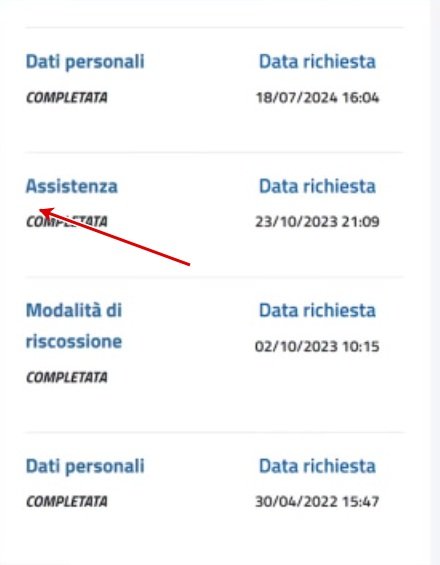
Se chiedi un aggiornamento, indica il riferimento già assegnato e chiarisci cosa rimane irrisolto. Per un documento mancante può essere utile verificare prima mese e archivio cedolini; per problemi di codici consulta la guida OTP NoiPA.
Approfondimenti
Fonti e immagini
NoiPA, pagina Supporto e modulo Amministrato, consultati e acquisiti il 24 ottobre 2026; Guida alla richiesta di assistenza NoiPA, video ufficiale 2021; video ufficiale Visualizzazione Contratti Scuola, esempio di attività nella home. Le immagini del modulo non contengono dati di un utente reale.
Ultima verifica delle fonti: 24 ottobre 2026. Le frecce rosse sono aggiunte dalla redazione; le schermate dimostrative possono riportare anni e dati di esempio. Tocca un’immagine per ingrandirla.
Tutte le guide illustrate NoiPA e INPS per dipendenti pubblici